搜狗输入法皮肤文件打不开怎么办?
遇到搜狗输入法皮肤文件打不开,很可能是文件损坏、被压缩未解包、与当前版本不兼容、文件后缀被改动、或权限与杀软拦截导致无法导入。先别急,确认来源与后缀,尝试用解压工具查看包内结构,或在搜狗的皮肤管理里用“导入/安装”功能安装;按下面步骤逐项排查,通常能找到问题并修复。
先把问题说清楚——为什么打不开会发生
用费曼法来说,就是把“皮肤文件打不开”拆成更小的问题来理解。皮肤本质上是一个包含图片、配置文件和打包信息的包,就像一个小的书包。如果书包被压坏、标签撕掉、或者锁住了(权限或杀毒软件),你自然就“打不开”。另外,搜狗输入法的版本会影响能否识别这个书包:新版本可能改变了包格式,旧包就用不了;或者网站上下载的是压缩包(.zip/.rar),你以为是皮肤文件直接双击安装,结果实际上需要先解压。
你需要准备的几样东西(工具与信息)
- 确认皮肤文件的来源(官方网站优先),记录下载页面或文件名。
- 一个解压工具(比如 7-Zip、WinRAR)用于查看文件是否为压缩包。
- 搜狗输入法客户端已安装并能打开“皮肤管理”界面。
- 有管理员权限的 Windows 账户(排查权限问题时用)。
- 杀软或系统安全提醒的记录截图,便于判断是否被拦截。
一步步排查(从最简单到最复杂)
下面给出逐项检查与修复的流程,按顺序做,能省时间也能避免乱改配置。
1. 确认文件是不是压缩包或损坏
- 右键文件,选择用解压工具“打开/查看”。如果能看到图片和配置文件(通常是图片 + 配置 .ini 或 .xml),说明这是个有效的皮肤包;如果解压失败或提示损坏,说明文件本身有问题。
- 如果下载文件名后缀是 .zip 或 .rar,先解压,再看里面是否有皮肤包或直接包含皮肤文件。
2. 检查文件后缀与安装方式
皮肤可能有专属后缀,或者是一个文件夹包装成的包。不要直接改后缀来试图“欺骗”系统,改错后缀会更难打开。正确做法是:在搜狗输入法中打开“皮肤管理”或“导入”功能,用它来导入已经解压或确认的皮肤文件。
3. 确认搜狗输入法版本兼容性
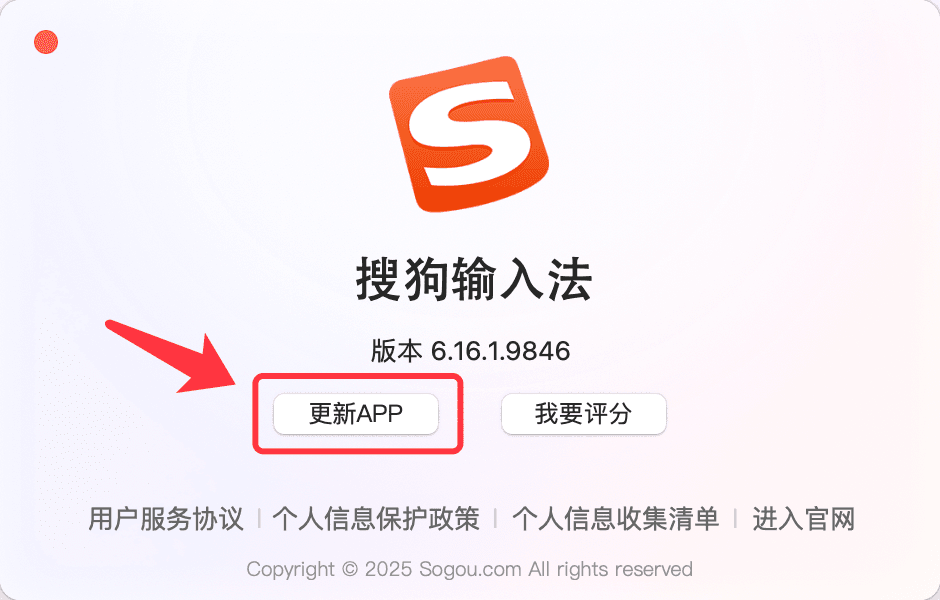
很多时候服务器或用户分享的皮肤是针对某个版本制作的。先把搜狗输入法更新到最新版,看问题是否消失;如果皮肤明确标注只适用于旧版,你可能需要:
- 寻找该皮肤的新版;或者
- 在受控环境下安装老版搜狗(谨慎,最好在虚拟机或备份环境中做)。
4. 权限与杀软拦截
如果你在导入时一直无响应或提示无法写入,可能是权限或安全软件在作怪。试试以下操作:
- 用管理员权限运行搜狗输入法设置程序(右键→以管理员身份运行)。
- 临时关闭杀毒软件或将皮肤文件所在文件夹加入信任/白名单,注意操作后恢复安全防护。
- 查看 Windows 的“阻止的文件”提示(右键属性看看有没有“解除阻止”按钮)。
5. 手动安装皮肤(当导入功能失效时)
有时通过界面导入不成功,可以尝试手动放到皮肤目录(如果你不确定目录在哪,打开搜狗皮肤管理,有“打开皮肤目录/文件夹”的选项)。把解压后的皮肤文件夹或文件放入该目录,重启搜狗输入法或在皮肤管理里刷新。
6. 修复文件损坏或重新下载
如果皮肤包损坏,最稳妥的办法是重新从可靠来源下载。下载前对比文件大小与页面说明,下载完成后用解压工具试打开并预览图片文件,确认无明显损坏。
7. 日志与诊断信息
搜狗输入法在出问题时可能会有日志(或错误提示)。如果导入失败后有提示编号或日志位置,记录下来,有助于后续向官方反馈。常见日志位置通常能在设置或安装目录中找到“logs”或“error”相关文件夹。
8. 备用方案:使用系统自带或其他兼容皮肤
如果某个皮肤确实无法使用,先切回默认皮肤以保证输入体验不受影响。同时可以在官方皮肤中心或可信的第三方处找替代样式。
常见错误对照表(快速定位)
| 现象 | 可能原因 | 建议操作 |
| 双击皮肤文件无反应 | 文件不是可直接安装格式,或文件关联被改 | 在搜狗皮肤管理中用导入功能安装,或右键用解压工具查看 |
| 导入提示失败或错误码 | 文件结构不完整或与版本不兼容 | 重新下载、检查包内结构、升级/降级搜狗版本 |
| 导入时被杀软拦截 | 安全软件误报 | 临时信任、白名单或提交误报给杀软厂商 |
| 导入后皮肤显示异常 | 图片缺失或配置文件错误 | 查看包内图片与配置,按官方模板修复或更换皮肤 |
几个实际的小技巧(省时且实用)
- 先看包内有没有 config.ini 或类似配置文件,如果没有,多半不是完整的皮肤包。
- 如果看到 .png/.jpg/.xml/.ini 这些文件,说明包结构是正常的。
- 用解压工具打开皮肤包时,如果提示“需要密码”或“加密”,说明这皮肤来源不可靠或被特殊保护,谨慎使用。
- 经常备份你的皮肤目录,尤其是你自己自定义的样式,以免系统更新或误操作丢失。
如果自己修不好,可以这样做
- 把出问题的皮肤文件和出现的错误信息(截图、日志、文件大小)一起保存,向皮肤提供者或搜狗官方客服反馈。
- 在反馈时说明你使用的搜狗输入法版本、Windows 版本、以及操作步骤,这样能让技术人员更快定位。
- 如果是从论坛或小站下载,优先找原作者或说明帖核对安装说明。
额外说明:不要随意做的事
- 不要盲目改皮肤文件后缀去“尝试打开”,这样很容易把有用的文件破坏掉。
- 不要运行不明来源的可执行安装程序来安装皮肤,危险性较高,恶意程序可能绑在一起。
- 不要在系统盘随意手动删除搜狗相关文件,可能影响输入法整体功能。
如果你想更深入地自己修皮肤包(进阶)
进阶用户可以按以下思路:先用解压工具打开包,找到配置文件(通常是 .ini 或 .xml),检查关键字段是否有路径错误或版本标识;再查看图片资源是否完整且命名一致;最后按搜狗皮肤制作规范(官方或社区文档)重新打包测试。这个过程需要耐心,适合会动手并有备份习惯的用户。
小结(不是总结,只是最后一点提醒)
大多数“打不开”的情况可以通过确认文件类型、解压查看、在皮肤管理里用导入、排查权限与杀软来解决。如果软件本身版本与皮肤不匹配,你要么更新软件,要么寻找适配版本。操作时别急着改名或删文件,照着上面的排查顺序一步步来,出问题时多留信息方便回溯。好像说了很多,但你按步骤走一遍,十有八九能把问题找到并修好,剩下的再去问作者或官方客服就更容易了。